Suche und Filter
Suche in der Listendarstellung
Um die aktuelle Tabelle zu durchsuchen/zu filtern, kann man das Suchfenster öffnen indem man einen der folgenden Punkte ausführt:
- Im Menü auf [bearbeiten -> suchen] geht
- Auf das Lupensymbol im Menü oben rechts klickt
- Auf das Lupensymbol neben der Suchleiste klickt
- Einen Wert in die Suchleiste eingibt und ENTER drückt
- Einen oder mehrere Werte in die Suchleisten über den entsprechenden Attributen (Tabellenspalten) eingibt und ENTER drückt

Abb. Menü
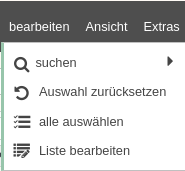
Abb. [bearbeiten -> suchen] (1)

Abb. Lupensymbol (2)
Wenn in der Tabelle gerade eine Suche aktiv ist, ist in der Suchleiste neben dem Lubensymbol ein "!".

Abb. Suche ist aktiv
Detailsuche
Bei 1., 2. oder 3. taucht das Detailsuche-Fenster auf, in welchem die Suchkriterien eingegeben werden können.
- Filter
- Suchvorlagen
- Eingabefeld
- Globale Verknüpfung
- Suche zurücksetzen
- Suchen
- Fenster schließen
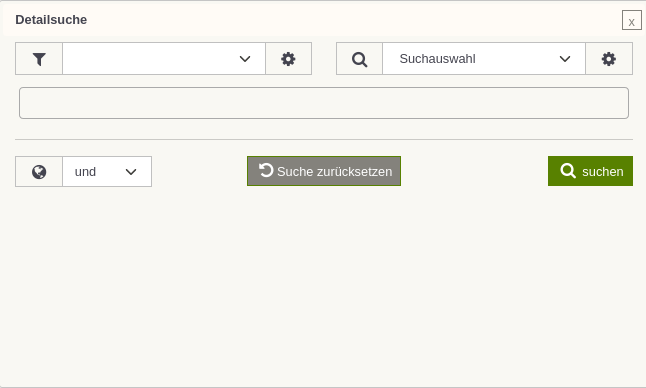
Abb. Detailsuche
Eingabefeld
In dem Eingabefeld kann das Attribut (Tabellenspalte), in dem gesucht/gefiltert werden soll, ausgewählt werden. Es können ein oder mehrere Attribute für die Suche ausgewählt werden. Dazu muss jedes Attribut über das Eingabefeld hinzugefügt werden. Es werden für die Eingabe passende Vorschläge gemacht. Sobald ein Attribut zur Suche hinzugefügt wurde, können für jedes Attribut folgende Einschränkungen gemacht werden:
- Weitere Einschränkung für ein Attribut hinzufügen ("+")
- Attributname (wurde durch Eingabe im Feld "zeige Felder" ausgewählt)
- Suchoptionen
- Suche umkehren ("!")
- Groß-/Kleinschreibung beachten ("A")
- Eingabefeld für gesuchten Wert
- Einschränkung löschen ("x")
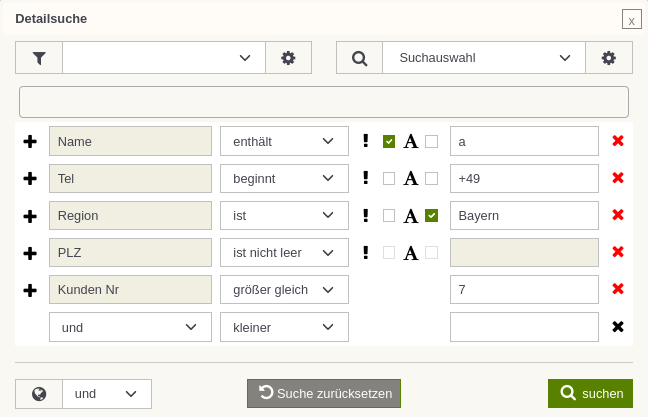
Abb. Beispiel Detailsuche
Attribute für die Suche einschränken
Nachdem die passenden Attribute ausgewählt wurde, können ein (oder mehrere mithilfe des "+"-Symbols) Einschränkungen für ein Attribut ausgewählt werden. Wenn mehrere Einschränkungen für ein Attribut gelten sollen, stehen mehrere Verknüpfungsmöglichkeiten zur Auswahl.
| Verknüpfung | Beschreibung |
|---|---|
| und | Beide Bedingungen müssen gelten |
| oder | Eine der Bedingungen muss gelten |
Für jede Einschränkung eines Attributs kann mithilfe der Suchoptionen bestimmt werden was gelten muss. Ob der gesuchte Attributwert in der Tabelle z.B. kleiner sein muss als ein bestimmter Wert oder etwas Bestimmtes enthalten muss.
| Suchoptionen - String | Beschreibung |
|---|---|
| ist | Der Attributwert ist gleich wie der gesuchte Wert |
| enthält | Der Attributwert enthält den gesuchten Wert |
| beginnt | Der Attributwert beginnt mit dem gesuchten Wert |
| Suchoptionen - Zahl | |
| gleich | Der Attributwert ist gleich wie der gesuchte Wert |
| größer | Der Attributwert ist größer als der gesuchte Wert |
| kleiner | Der Attributwert ist kleiner als der gesuchte Wert |
| größer gleich | Der Attributwert ist gleich wie oder größer als der gesuchte Wert |
| kleiner gleich | Der Attributwert ist gleich wie oder kleiner als der gesuchte Wert |
| ungleich | Der Attributwert ist ungleich dem gesuchten Wert |
| Suchoptionen - für alle | |
| ist leer | Der Attributwert enthält keinen Wert |
| ist nicht leer | Der Attributwert enthält einen Wert |
Eine weitere Möglichkeit, um die Suche einzuschränken, sind das "!"-Symbol und das "A"-Symbol. Wenn ein Haken neben dem "!" ist, wird alles angezeigt was dem Gegenteil dieser Einschränkung entspricht. Wenn ein Haken neben dem "A" ist, wird die Groß- und Kleinschreibung mit beachtet.

Abb. "ungleich" und "Groß-/Kleinschreibung beachten"
In dem Eingabefeld rechts kann der gesuchte Wert eingegeben werden. Die Abb. Beispiel Eingabefelder für gesuchte Werte ist ein Ausschnitt der Eingabefelder aus dem vorherigen Beispiel. Es kann je nach Typ des Attributs nach Buchstaben, Wörtern und Zahlen gesucht werden. Verbunden mit den Suchoptionen, "!" und "A" schränkt der gesuchte Wert die Suche für ein Attribut ein.
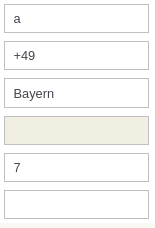
Abb. Beispiel Eingabefelder für gesuchte Werte
Mithilfe des roten Kreuzes rechts kann eine Einschränkung (Zeile) aus der Suche gelöscht werden.
Globale Verknüpfung
Die globale Verknüpfung bestimmt, ob für alle Attribute die Einschränkungen gelten sollen oder ob für mindestens eins der Attribute seine Einschränkungen gelten soll.
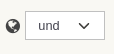
Abb. globale Verknüpfung
| Verknüpfung | Beschreibung |
|---|---|
| und | Für alle Attribute gelten die zugehörigen Einschränkungen |
| oder | Für mindestens eines der Attribute gilt die zugehörige Einschränkung |
Suche zurücksetzen
Wenn auf "Suche zurücksetzen" geklickt wird, werden alle Suchkriterien gelöscht, das Suchfenster wird geschlossen und es wird die gesamte Tabelle angezeigt.
Suchen
Wenn auf "suchen" geklickt wird, wird die Suche auf der Tabelle ausgeführt und es werden alle Einträge angezeigt, die die Suchkriterien erfüllen.
Suchvorlage
Um die Suche für eine spätere Verwendung zu speichern, muss neben dem Feld "Suchauswahl" auf das Zahnradsymbol geklickt, der Suche ein Name in dem Eingabefeld gegeben werden und anschließend auf speichern geklickt werden. Bei einer späteren Suche taucht nun ein Auswahlfeld auf, in dem eine vorher gespeicherte Suche ausgewählt werden kann.
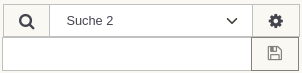
Abb. Suchvorlage
Fenster schließen
Durch klicken auf das Kreuz in der Ecke des Fensters oben rechts, wird das Fenster geschlossen. Wenn bereits einmal auf "suchen" geklickt wurde, erscheinen bei erneutem Öffnen der Suche die Einschränkungen der letzten Suche. Das Schließen des Fensters setzt die Suche nicht zurück.
Suche in Suchleiste der Tabelle
In der Suchleiste der Tabelle können beliebig viele Werte eingegeben werden nach denen gesucht werden soll. Diese Werte werden mit ODER verknüpft, das heißt, dass mindestens einer dieser Werte im Attributwert enthalten sein muss. Durch ENTER wird die Suche ausgeführt. Jedes Attribut wird daraufhin nach diesen Werten durchsucht/gefiltert und es werden alle Datensätze angezeigt auf die diese Suche zutrifft. Wenn mehrere der gesuchten Werte in einem Attributwert vorhanden sind, wird der dazugehörige Datensatz so oft angezeigt, wie Werte übereinstimmen. Die Suche wird automatisch in die Detailsuche übernommen.

Abb. Beispiel Detailsuche aus Suchleiste
Suche in Suchleiste der Attribute
Jedes Attribut kann direkt durchsucht/gefiltert werden, indem ein Wert in die Suchleiste des jeweiligen Attributs eingegeben wird. Durch ENTER wird die Suche ausgeführt und es werden alle Datensätze angezeigt auf die diese Suche zutrifft.

Abb. Beispiel Detailsuche aus Suchleiste der Attribute
Filter
Durch Filter ist es möglich Tabellen einfach auf die nötigsten Informationen zu beschränken. Ein Filter bestimmt, welche Attribute (Spalten einer Tabelle) angezeigt werden sollen. Es können auch direkt nur Einträge, die in bestimmten Werten übereinstimmen, anzeigt werden (z.B. "Name" beginnt mit "A").
Filter können auf unterschiedliche Weise erstellt, angewandt, administriert, veröffentlicht und gelöscht werden. Dies ist möglich über das Tabellenmenü, die Filterleiste und die Detailsuche.
Filter im Tabellenmenü
Im Tabellenmenü können Filter erstellt, angewandt, administriert, veröffentlicht und gelöscht werden. Unter [Extras -> Filter] können die Filterfunktionen ausgewählt werden.
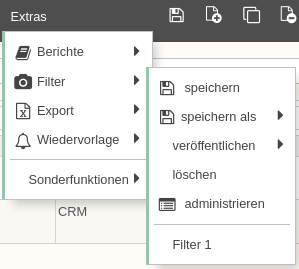
Abb. Filter im Tabellenmenü
Filter in der Filterleiste
In der Filterleiste können Filter erstellt, angewandt, administriert, veröffentlicht und gelöscht werden.

Abb. f1: Filtern in der Filterleiste
Nach Klick auf das Trichtersymbol öffnet sich folgendes Fenster:
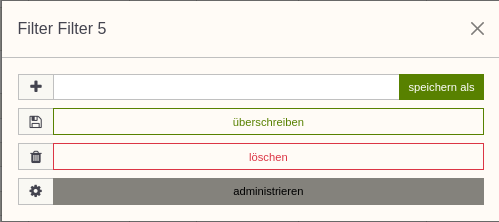
Abb. f2: Filtern in der Filterleiste
Filter in der Detailsuche
In der Detailsuche können Filter erstellt und angewandt werden.
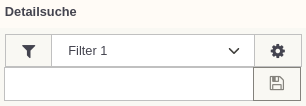
Abb. Filter in der Detailsuche
Filter als Admin
Unter [admin -> Setup -> Filter] kann der Admin Filter erstellen, administrieren, veröffentlichen und löschen. Genaueres siehe Filter und Suchvorlagen
Filter erstellen
| Wo? | Wie? |
|---|---|
| Tabellenmenü | Ein Filter kann in einer Tabelle im Menü unter [Extras -> Filter -> speichern als] erstellt werden. Der Filter muss benannt werden. Die derzeitig angewandte Suche wird als Filter gespeichert. |
| Filterleiste | In [Filterleiste -> Trichtersymbol -> in dem Eingabefeld neben dem "+"-Symbol] muss man dem Filter einen Namen geben und dann auf "speichern als" klicken. Einen bereits bestehenden Filter kann man mit einem Klick auf "überschreiben" umbenennen. |
| Detailsuche | In der Detailsuche neben dem Trichtersymbol klickt man auf das Zahnradsymbol und kann dann einen Namen für die ausgewählte Suche eingeben, um diese als Filter zu speichern. Zum Speichern muss man auf das Speichersymbol klicken. |
Filter anwenden
| Wo? | Wie? |
|---|---|
| Tabellenmenü | Ein bereits bestehender Filter kann im Menü unter [Extras -> Filter -> Filter 1] angewandt werden. Filter 1 ist hier ein Beispiel für einen Filter. |
| Filterleiste | In der Filterleiste kann man einen bereits bestehenden Filter auswählen und auf die Tabelle anwenden. |
| Detailsuche | In der Detailsuche neben dem Trichtersymbol kann man einen bestehenden Filter auswählen. |
Filter administrieren/verwalten
| Wo? | Wie? |
|---|---|
| Tabellenmenü | Unter [Extras -> Filter -> administrieren] können die bereits bestehenden Filter verwaltet werden. |
| Filterleiste | In der Filterleiste -> [Trichtersymbol -> administrieren] kann der ausgewählte Filter verwaltet werden. |
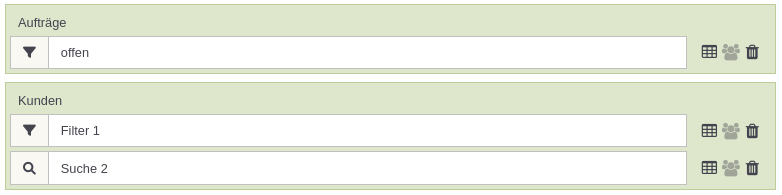
Abb. a1: Filter administrieren (Tabellenmenü)
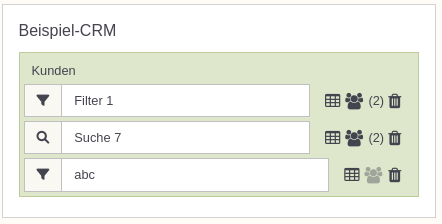
Abb. a2: Filter administrieren (Filterleiste)
Alle Filter und Suchvorlagen für alle Tabellen (Abb. a1)/die ausgewählte Tabelle (Abb. a2) werden angezeigt. Das Trichtersymbol beschreibt einen Filter und das Lupensymbol beschreibt eine Suchvorlage. Mit jedem dieser Filter und Suchvorlagen kann folgendes gemacht werden:
- Umbenennen: Auf Name klicken, umbenennen und ENTER drücken
- In der Tabelle anzeigen lassen: Auf Gittersymbol klicken
- Löschen: Klick auf Mülltonnensymbol und Bestätigen der Nachricht
- Veröffentlichen: Auf Menschensymbol klicken (siehe Filter veröffentlichen)
Filter veröffentlichen
| Wo? | Wie? |
|---|---|
| Tabellenmenü | Unter [Extras -> Filter -> veröffentlichen] kann der derzeit angewandte Filter veröffentlicht werden. |
| Filterleiste | In der Filterleiste -> [Trichtersymbol -> administrieren -> PersonenSymbol] kann der ausgewählte Filter veröffentlicht werden. |
Folgendes Fenster kommt.
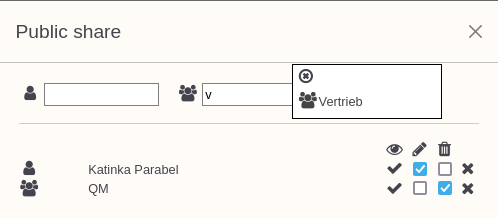
Abb. Filter veröffentlichen
| Symbol | Beschreibung |
|---|---|
| 1-Person | Liste an einzelnen Personen, für die man den Filter veröffentlichen kann, wird angezeigt |
| Eingabefeld zu 1-Person | Man kann den Namen einer Person, für die man den Filter veröffentlichen will, suchen |
| 3-Personen | Liste an Personengruppen, für die man den Filter veröffentlichen kann, wird angezeigt |
| Eingabefeld zu 3-Personen | Man kann den Namen einer Personengruppe, für die man den Filter veröffentlichen will, suchen |
| Auge | Personen, die einen Haken haben, können diesen Filter sehen/verwenden |
| Stift | Personen, die einen Haken haben, dürfen den Filter bearbeiten |
| Mülltonne | Personen, die einen Haken haben, dürfen den Filter löschen |
| x | Veröffentlichung für diese Person(engruppe) löschen |
Filter löschen
| Wo? | Wie? |
|---|---|
| Tabellenmenü | Unter [Extras -> Filter -> löschen] kann der derzeit angewandte Filter gelöscht werden. |
| Filterleiste | In der Filterleiste -> [Trichtersymbol -> löschen] kann der ausgewählte Filter (im Beispiel Filter 1) gelöscht werden. |